Descarga del Aplicativo
Descargue la nueva versión del Aplicativo para liquidar los Aportes de Afiliados para entornos de Windows.
Aviso de mantenimiento: Se informa que el servicio los días Domingos y Feriados Nacionales no se encuentra habilitado por tareas de mantenimiento.
Recuerde que si su Boleta de Aportes se encuentra vencida, puede reimprimirla desde el mismo aplicativo, actualizando la fecha de vencimiento.

Instrucciones previas a la descarga
Antes de descargar, por favor revise y siga atentamente las instrucciones de instalación indicadas abajo.
APPSUOES.ZIP v7.7
Instalador y configuración de Impresión. Incluye instructivo para activación de licencia.
Configuración de Impresión
Ejecutable solo para configuración de Impresión.
Descarga Directa Impresión
Descomprimir, Ejecutar como Administrador y reiniciar la PC.
Pasos para la instalación de APPSUOES.ZIP
En caso de tener problemas al descargar o instalar el aplicativo: Al acceder a un servidor privado no conocido por los antivirus comerciales (Server de SUOES), este lo advierte como un posible riesgo. Al ser una fuente confiable, debe agregar el ejecutable como una exclusión para evitar bloqueos.
- Desactivar temporalmente el antivirus para permitir la descarga del archivo sin bloqueos.
- Descargar el aplicativo y descomprimir el contenido de la carpeta ZIP en una ubicación conocida de su equipo.
-
Hacer clic con el botón derecho del mouse sobre el archivo ejecutable
appsuoes.exey seleccionar la opción Ejecutar como Administrador.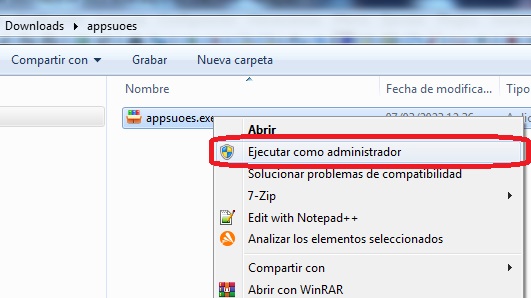
-
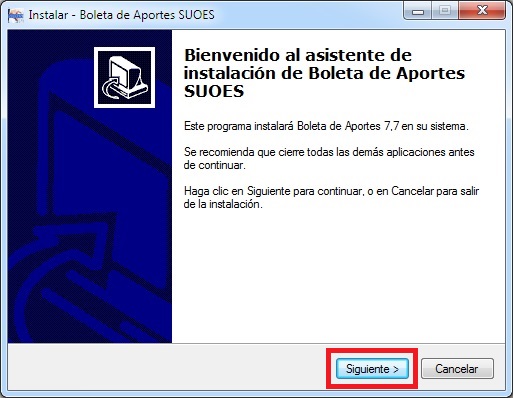
Seguir los pasos indicados en el asistente de Instalación:
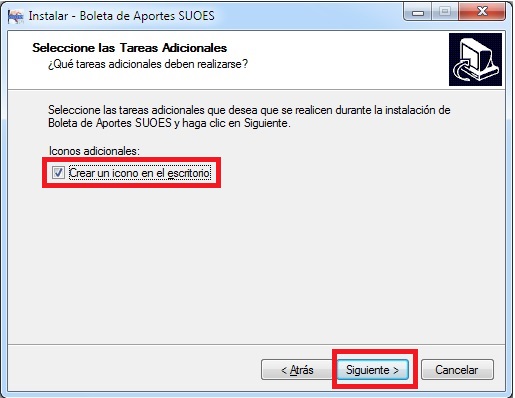
Tilde "Crear icono"
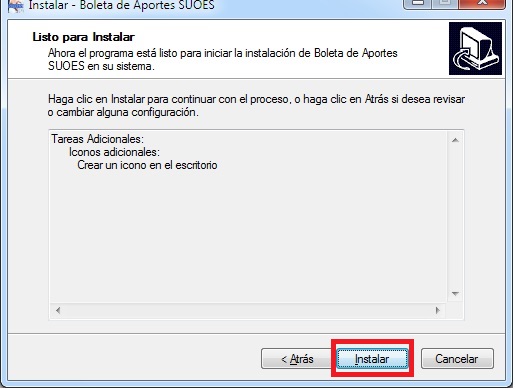
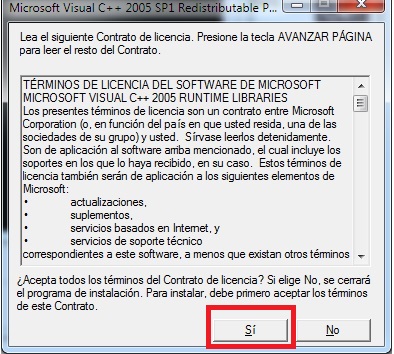
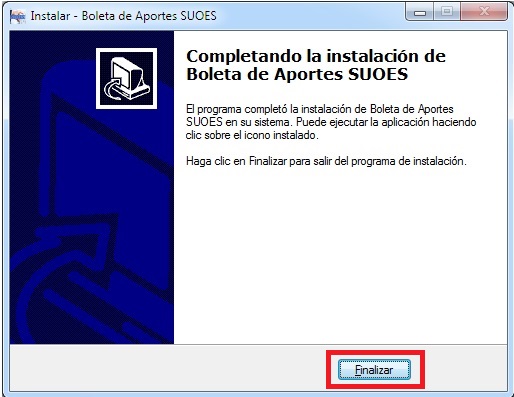
- Reiniciar el equipo una vez finalizado el proceso de instalación.
- En caso de ser necesario, agregar el programa como exclusión en su antivirus habitual.
- Volver a activar la protección en tiempo real de su antivirus.
-
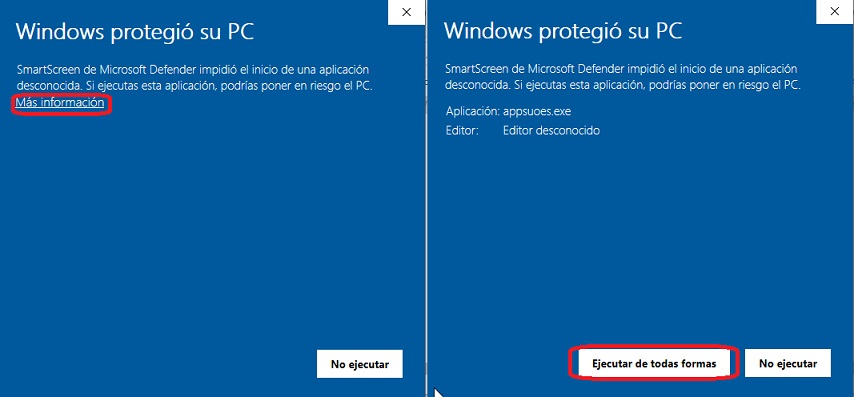
Aviso para Windows 10 y Windows 11: Si aparece la pantalla de protección de SmartScreen, haga clic en "Más información" y luego seleccione el botón "Ejecutar de todas formas".
-
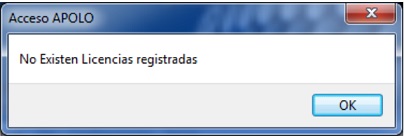
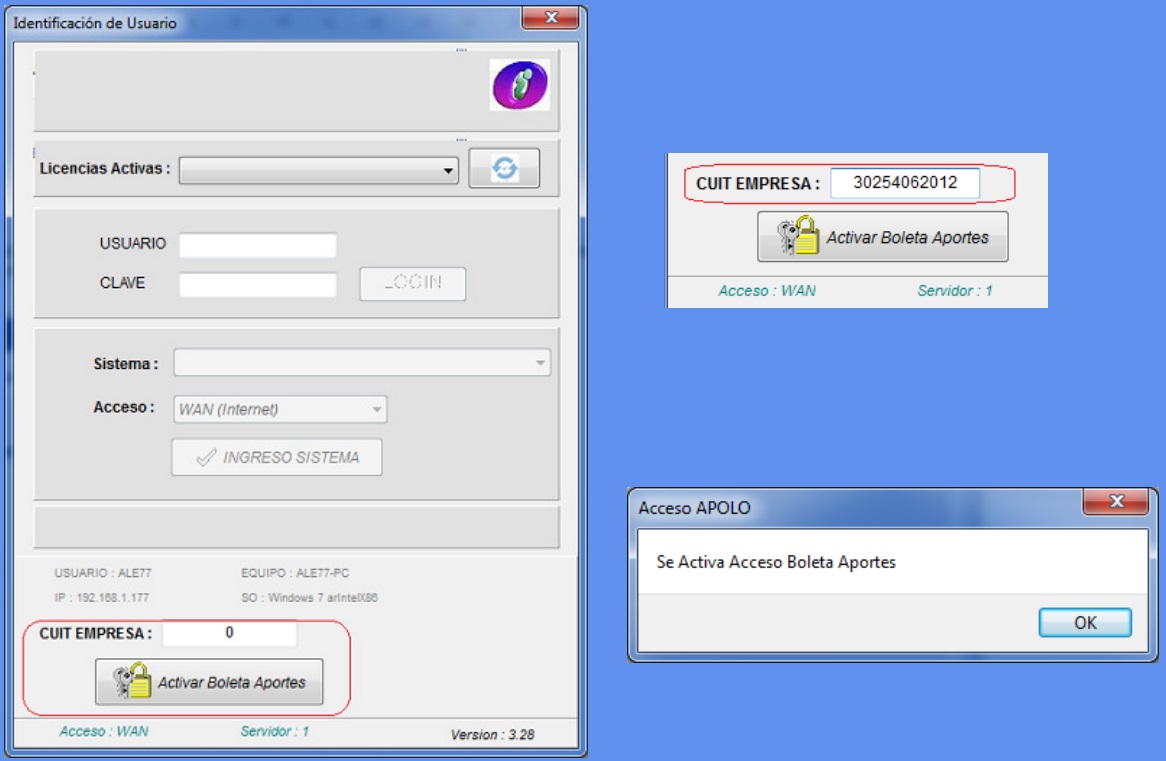
Luego de instalar la nueva versión, la primera vez el aplicativo indicará que NO hay licencias activas, ya que requiere habilitación previa.
-
Para solicitar la Licencia debe ingresar el número de CUIT de la Empresa y presionar el botón Activar Boleta de Aportes.
-
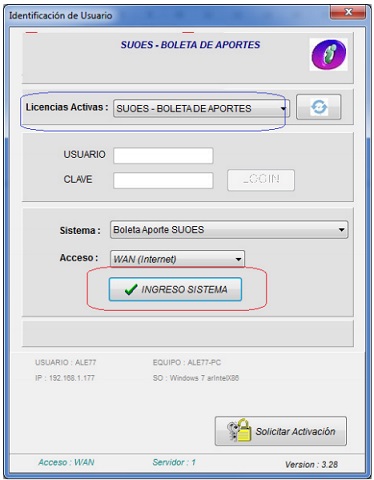
Para ejecutar el aplicativo debe verificar que exista una Licencia activa en el desplegable de licencias.
-
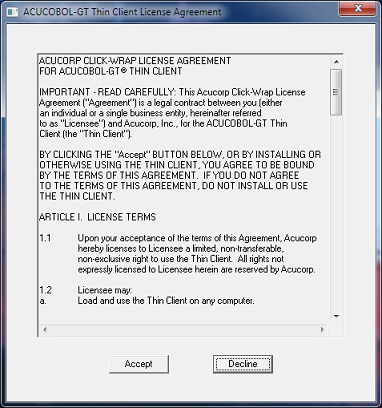
Al presionar Ingreso al Sistema, deberá aceptar la licencia de uso (aparece únicamente la primera vez).
-
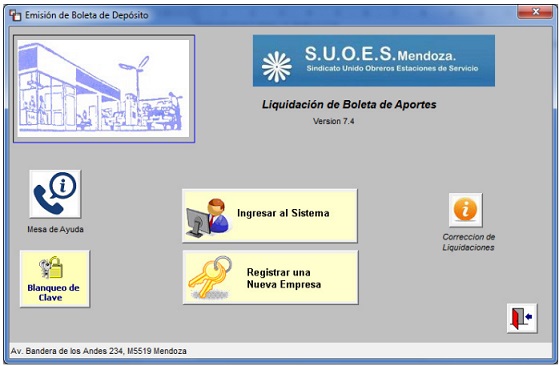
El acceso se realizará de manera habitual con CUIT y Clave de Acceso.
-
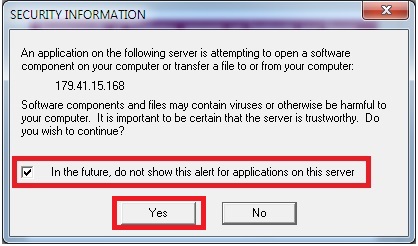
Mensaje de autorización de impresión: tilde la opción indicada y presione "Yes".
Asesor Virtual Aplicativo Boleta Aportes
Asesor Virtual Corporativo